
목차
- 노트북 선택 전 반드시 알아야 할 핵심 포인트
- 처리성능① CPU와 메모리(RAM) 완벽 가이드
- 처리성능② GPU와 저장장치 선택법
- 화면 품질: 크기부터 색감까지 완벽 분석
- 휴대성: 무게와 배터리 최적화 팁
- 사용편의성: 키보드와 포트 체크리스트
- 용도별 추천 사양과 가성비 모델
- 자주 묻는 질문 Q&A
노트북 구매를 앞두고 있지만 복잡한 사양과 브랜드 때문에 혼란스러우신가요? 걱정하지 마세요! 이 가이드 하나면 여러분의 용도와 예산에 딱 맞는 최고의 노트북을 찾을 수 있습니다. 초보자도 쉽게 이해할 수 있도록 상세하게 설명해드리겠습니다.
노트북 선택 전 반드시 알아야 할 핵심 포인트
1. 사용 목적별 필수 체크사항
노트북은 한 번 구매하면 보통 3-5년 이상 사용하는 제품입니다. 특히 CPU는 업그레이드가 거의 불가능하기 때문에 초기 선택이 매우 중요합니다.
📝 일반/사무용 노트북 (예산: 50-80만원)
- 문서 작업, 웹서핑, 이메일 확인
- 온라인 강의 수강, 영상 시청
- 가벼운 포토샵 작업
- 권장 사양: 인텔 i3/AMD 라이젠3 이상
🎮 게임/멀티미디어용 노트북 (예산: 80-150만원)
- 고사양 게임 플레이 (배틀그라운드, 오버워치 등)
- 영상 편집 및 스트리밍
- 3D 모델링 작업
- 권장 사양: 인텔 i5/AMD 라이젠5 이상 + 외장그래픽
💼 전문작업용 노트북 (예산: 150만원 이상)
- 전문적인 영상/그래픽 편집
- CAD, 3D 렌더링 작업
- 개발 및 프로그래밍
- 권장 사양: 인텔 i7/AMD 라이젠7 이상

처리성능① CPU와 메모리(RAM) 완벽 가이드
CPU: 노트북의 두뇌, 현명한 선택법
**CPU(중앙처리장치)**는 노트북의 '두뇌' 역할을 하는 핵심 부품입니다. CPU 성능은 코어/스레드/클럭/캐시메모리 4가지 요소로 결정됩니다.
🔥 CPU 성능 지표 완벽 이해하기
1) 코어(Core): 동시 작업 처리 능력
- 1개 코어 = 동시에 하나의 작업만 처리 가능
- 4-6코어: 중간급 성능
- 8-10코어: 하이엔드급 성능
- 멀티태스킹이 많다면 코어 수가 중요합니다
2) 스레드(Thread): 작업 효율성의 핵심
- 최근 CPU는 보통 1코어당 2개 스레드 제공
- 스레드가 많을수록 여러 작업을 빠르게 처리
3) 클럭(Clock): 처리 속도의 기준
- GHz 단위로 표시, 높을수록 빠름
- 1.5-2.5GHz: 중간급 성능
- 3GHz 이상: 고사양 성능
- 동일한 코어 수에서만 비교 의미가 있음
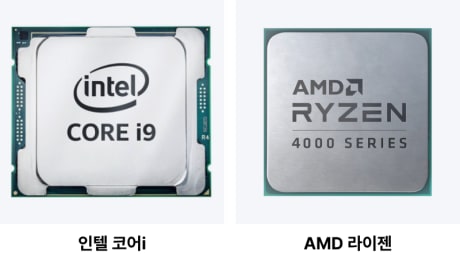
💡 제조사별 CPU 선택 가이드
인텔 vs AMD: 어떤 것을 선택할까?
- 성능 차이: 동급 제품 기준 큰 차이 없음
- 인텔: 전통적 선호도 높음, 안정성 우수
- AMD: 가성비 뛰어남, 내장그래픽 성능 우수
용도별 추천 CPU 등급
- 웹서핑/사무작업: 인텔 i3, AMD 라이젠3
- 멀티미디어/게임: 인텔 i5, AMD 라이젠5
- 전문작업/고성능: 인텔 i7, AMD 라이젠7
- 최고급 작업: 인텔 i9, AMD 라이젠9
메모리(RAM): 속도 향상의 핵심
RAM은 CPU가 데이터를 임시 저장하는 공간으로, 용량이 부족하면 가장 크게 체감되는 부품입니다.
📊 용량별 사용 가이드
4GB 이하: 피하는 것이 좋음 (부팅만으로도 1GB 사용) 8GB: 일반/사무용 최소 권장 용량 16GB: 게임/멀티미디어용 권장 (가장 인기) 32GB: 전문작업용 (영상편집, 3D작업)
⚡ RAM 성능 최적화 팁
1) 듀얼 채널 구성이 유리
- 16GB 1개보다 8GB 2개가 더 빠름
- 특히 내장그래픽 사용 시 성능 차이 크게 체감
2) 클럭(대역폭) 확인
- DDR4-2666(PC4-21300) 이상 권장
- 클럭 2666 = 대역폭 21300 (동일한 스펙)
실제 사례: 삼성 갤럭시북 Pro 16GB 모델의 경우, 듀얼 채널 구성으로 단일 채널 대비 약 15-20% 성능 향상을 보여줍니다.
처리성능② GPU와 저장장치 선택법
그래픽카드(GPU): 게임과 영상 작업의 핵심
그래픽카드는 화면 출력과 그래픽 연산을 담당하는 부품으로, 크게 내장그래픽과 외장그래픽으로 나뉩니다.
🎯 내장 vs 외장 그래픽 선택 기준
내장그래픽 (CPU 내장)
- 장점: 저렴한 가격, 가벼운 무게, 긴 배터리 수명
- 단점: 제한적인 게임 성능
- 추천 대상: 일반/사무용, 가벼운 게임 (LOL, 피파 등)
- 대표 모델: 인텔 Iris Xe, AMD Radeon Graphics
외장그래픽 (별도 GPU)
- 장점: 뛰어난 게임/그래픽 성능
- 단점: 비싼 가격 (40-100만원+), 무거운 무게, 짧은 배터리
- 추천 대상: 고사양 게임, 영상편집, 3D 작업
- 대표 모델: NVIDIA RTX 시리즈, AMD RX 시리즈
🚀 외장그래픽 모델명 해석법
NVIDIA RTX 시리즈 읽는 법
- RTX 4070 Ti 예시
- 40: 40세대 (최신세대)
- 70: 고급용 등급 (50:엔트리/60:중급/70:고급/80,90:하이엔드)
- Ti: 성능 업그레이드 버전
성능별 게임 가능 옵션
- RTX 3050: 중옵션 배틀그라운드
- RTX 3060: 고옵션 대부분 게임
- RTX 3070 이상: 최고옵션 AAA급 게임
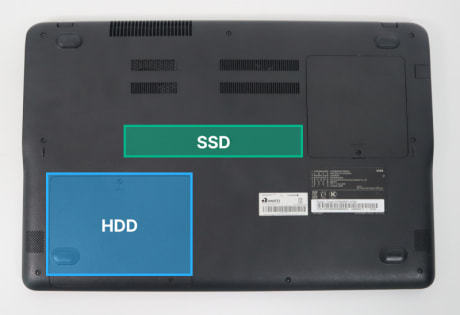
저장장치(SSD): 속도 혁신의 주인공
SSD는 HDD보다 100배 이상 빠른 데이터 처리 속도를 제공하며, 현재 대부분 노트북의 필수 구성요소입니다.
💾 SSD vs HDD 비교 분석
구분 SSD HDD
| 속도 | 매우 빠름 (100배 이상) | 느림 |
| 내구성 | 뛰어남 (충격에 강함) | 약함 (충격에 취약) |
| 소음 | 무소음 | 동작음 있음 |
| 가격 | 비쌈 | 저렴 |
| 용량 | 제한적 | 대용량 |
실제 체감 차이: SSD 교체 시 부팅 시간이 1분에서 15초로 단축되는 것을 경험할 수 있습니다.
📁 용량별 선택 가이드
256GB: 최소 권장 용량 (운영체제 + 기본 프로그램) 512GB: 가장 인기있는 용량 (일반적인 용도에 충분) 1TB: 대용량 파일 작업자 권장 2TB 이상: 전문가용 (가격 급상승 구간)
용량 최적화 팁: SSD(빠른 속도) + HDD(대용량 저장) 조합으로 비용 효율성 극대화
화면 품질: 크기부터 색감까지 완벽 분석
화면 크기: 휴대성과 작업 효율의 균형
화면 크기는 작업 효율과 휴대성을 결정하는 핵심 요소입니다. 인치별 특징을 정확히 파악해보겠습니다.

📏 인치별 특징과 추천 대상
13인치 이하 (평균 1.0-1.2kg)
- 장점: 최고의 휴대성, 가벼운 무게
- 단점: 작은 화면으로 인한 작업 효율 저하
- 추천 대상: 이동이 잦은 직장인, 대학생
- 대표 모델: 맥북 에어, LG 그램 13
14-15인치 (평균 1.4-1.8kg)
- 장점: 휴대성과 사용성의 최적 균형
- 단점: 특별한 단점 없음
- 추천 대상: 대부분의 사용자에게 권장
- 대표 모델: 삼성 갤럭시북, ASUS 비보북
16-17인치 (평균 2.4-2.6kg)
- 장점: 넓은 화면, 뛰어난 작업 효율
- 단점: 무거운 무게, 떨어지는 휴대성
- 추천 대상: 게이머, 영상 편집자, 데스크탑 대용
- 대표 모델: MSI 게이밍 시리즈, ASUS ROG
해상도와 화질: 선명함의 기준
🖥️ 해상도별 특징 비교
FHD (1920×1080, 약 200만 픽셀)
- 현재 90% 노트북이 사용하는 표준 해상도
- 배터리 효율 우수, 적당한 성능 요구사항
- 추천: 대부분의 일반 사용자
QHD (2560×1440, 약 400만 픽셀)
- FHD 대비 2배 선명도, 중급 해상도
- 배터리 소모 증가, 높은 GPU 성능 필요
- 추천: 그래픽 작업자, 화질 민감 사용자
4K UHD (3840×2160, 약 800만 픽셀)
- 최고 해상도, 4배 선명도
- 높은 가격, 짧은 배터리, 고사양 GPU 필수
- 추천: 전문 영상/그래픽 작업자
🎨 색영역: 화면 품질의 숨은 핵심
색영역은 화면이 표현할 수 있는 색의 범위로, 가성비 노트북에서 가장 놓치기 쉬운 부분입니다.
NTSC 45% / sRGB 62.5% 이하
- '물빠진 화면'의 주범
- 저가형 노트북에서 흔히 발견
- 비추천: 색감이 부족하여 만족도 저하
NTSC 72% / sRGB 100% (권장)
- 가장 일반적인 표준 색영역
- 대부분의 콘텐츠를 자연스럽게 표현
- 추천: 일반 사용자에게 최적
NTSC 100% / sRGB 120% 이상 (광색역)
- 전문가용 고품질 색재현
- 그래픽 작업에 필수
- 추천: 디자이너, 영상 편집자

휴대성: 무게와 배터리 최적화 팁
무게: 휴대성의 핵심 지표
노트북 무게는 휴대 편의성을 결정하는 1순위 요소입니다. 용도별 적정 무게를 파악해보겠습니다.
⚖️ 무게별 휴대성 등급
1.2kg 이하 (초경량)
- 한 손으로 쉽게 들 수 있는 무게
- 매일 이동하는 직장인/학생에게 최적
- 단점: 상대적으로 낮은 성능, 높은 가격
- 대표 모델: LG 그램 시리즈, 맥북 에어
1.2-2.0kg (표준)
- 휴대성과 성능의 적절한 균형
- 가장 많은 제품이 분포하는 구간
- 선택의 폭이 넓어 가성비 우수
- 대표 모델: 삼성 갤럭시북, ASUS 비보북
2.0kg 이상 (고성능)
- 뛰어난 성능, 상대적으로 저렴한 가격
- 휴대보다는 성능 중심 사용자 적합
- 대표 모델: 게이밍 노트북, 워크스테이션
🔋 무게 절약 실전 팁
1) 화면 크기 최적화
- 1인치 줄일 때마다 약 0.2-0.4kg 절약
- 17인치 → 15인치 변경 시 약 0.6kg 경량화
2) 외장그래픽 필요성 검토
- 외장그래픽 제거 시 약 50-300g 절약
- 일반 사무용이라면 내장그래픽으로 충분
3) USB-C 충전 지원 모델 선택
- DC 충전기: 200g+ 무거운 어댑터
- USB-C 충전기: 100g 전후 가벼운 어댑터
- USB-PD 지원 시 보조배터리 활용 가능
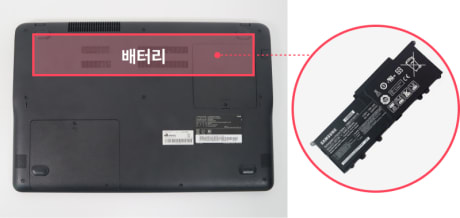
배터리: 자유로운 사용을 위한 필수 조건
배터리 용량(Wh)은 충전 없이 사용할 수 있는 시간을 결정합니다.
🔋 용량별 사용 시간 가이드
30-50Wh (저용량)
- 웹서핑: 5-6시간
- 게임/편집: 2-3시간
- 비추천: 휴대용으로 부족한 용량
50-70Wh (중간용량)
- 웹서핑: 7-9시간
- 게임/편집: 4-5시간
- 추천: 일반적인 휴대 사용에 적합
70-100Wh (대용량)
- 웹서핑: 10-15시간
- 게임/편집: 6-8시간
- 추천: 장시간 사용자, 전문가용
실제 사례: LG 그램 14 (72Wh) - 일반 웹서핑 27시간, 4K 영상 11시간 지속 가능
사용편의성: 키보드와 포트 체크리스트
키보드: 작업 효율성의 핵심
노트북 키보드는 데스크톱 대비 20% 작은 크기로, 키 개수와 배치가 사용성에 큰 영향을 줍니다.
⌨️ 키보드 타입별 특징
70-85키 (컴팩트형)
- 13인치 이하 노트북에 주로 사용
- 숫자키패드 없음, 일부 기능키 생략
- 추천 대상: 휴대성 우선 사용자
86-96키 (표준형)
- 14-15인치 노트북 표준
- 필수 기능키 모두 포함
- 추천 대상: 일반적인 사용자
97키 이상 (풀사이즈)
- 15인치 이상 노트북
- 숫자키패드(텐키) 포함
- 추천 대상: 사무작업, 회계 업무
💡 키보드 선택 실전 팁
사무용 노트북 필수 체크사항
- 4열 숫자키패드 유무 (Excel 작업 효율 극대화)
- F1-F12 기능키 완전 배치
- 백라이트 지원 (어두운 환경 작업용)
키감 확인 방법
- 매장 직접 체험 또는 온라인 후기 확인
- 키 스트로크 1.5mm 이상 권장
- 키캡 간격과 크기 적절성 체크
용도별 추천 사양과 가성비 모델
📚 학습용 노트북 (30-60만원대)
기본 사양
- CPU: 인텔 i3 또는 AMD 라이젠3
- 메모리: 8GB
- 저장장치: SSD 256GB
- 화면: 13-14인치 FHD
- 무게: 1.3kg 이하
추천 모델 예시
- 삼성 갤럭시북 Go: 가벼운 무게와 긴 배터리 수명으로 학생들에게 인기
- ASUS 비보북 14: 합리적인 가격과 준수한 성능의 균형
🎮 게이밍 노트북 (80-150만원대)
기본 사양
- CPU: 인텔 i5 또는 AMD 라이젠5 이상
- 메모리: 16GB (듀얼채널)
- 저장장치: SSD 512GB + HDD 1TB
- 그래픽: RTX 3060 이상
- 화면: 15.6-17.3인치, 144Hz
추천 모델 예시
- MSI 카타나 시리즈: 가성비 뛰어난 게이밍 성능
- ASUS TUF 시리즈: 내구성과 성능을 모두 갖춘 모델
💼 업무용 프리미엄 노트북 (100-200만원대)
기본 사양
- CPU: 인텔 i7 또는 AMD 라이젠7
- 메모리: 16-32GB
- 저장장치: SSD 1TB
- 화면: 14-15인치, 고색역
- 무게: 1.5kg 이하
- 배터리: 70Wh 이상
추천 모델 예시
- LG 그램 시리즈: 초경량과 긴 배터리의 대명사
- 삼성 갤럭시북 Pro: 뛰어난 화질과 세련된 디자인
자주 묻는 질문 Q&A
Q1. 노트북과 데스크톱 중 어떤 것을 선택해야 할까요? A1. 휴대성이 필요하면 노트북, 최고 성능이 필요하면 데스크톱을 선택하세요. 동일 예산 기준 데스크톱이 약 30-40% 더 뛰어난 성능을 제공합니다. 하지만 이동성과 공간 효율성을 고려하면 노트북의 장점이 큽니다.
Q2. 메모리 8GB와 16GB의 실제 체감 차이는 얼마나 클까요? A2. 멀티태스킹 시 확연한 차이를 느낄 수 있습니다. 웹브라우저 10개 탭 + 오피스 프로그램 동시 실행 시, 8GB는 버벅거림이 발생하지만 16GB는 부드럽게 작동합니다. 특히 크롬 브라우저는 메모리를 많이 사용하므로 16GB 권장합니다.
Q3. SSD 용량이 부족할 때 해결 방법은? A3. 추가 확장 슬롯 확인 → 외장 SSD 구매 → 클라우드 서비스 순으로 해결하세요. 최근 노트북 대부분 M.2 슬롯을 2개 제공하므로 추가 SSD 장착이 가능합니다. 외장 SSD는 내장 대비 80% 성능으로 충분히 활용 가능합니다.
Q4. 게이밍 노트북을 사무용으로 사용해도 되나요? A4. 가능하지만 비효율적입니다. 게이밍 노트북은 높은 성능 대신 짧은 배터리(3-4시간), 무거운 무게(2.5kg+), 큰 소음이 단점입니다. 사무용으로는 업무 효율성을 위해 배터리 8시간+, 무게 1.5kg 이하 모델을 권장합니다.
Q5. 중고 노트북 구매 시 주의사항은? A5. 배터리 상태가 가장 중요합니다. 배터리 사이클 500회 이상 시 교체 비용(10-20만원) 발생 가능성이 높습니다. CPU-Z, HWInfo 등 프로그램으로 사용 시간과 온도를 체크하고, 키보드 마모도와 화면 상태도 반드시 확인하세요.
Q6. 노트북 AS 기간과 서비스센터는 어떻게 확인하나요? A6. 제조사별 차이가 크므로 구매 전 필수 확인하세요. 삼성/LG는 전국 서비스센터 보유, 해외 브랜드는 공식 수입업체 확인 필요합니다. AS 기간은 보통 1-3년이며, 액정 파손이나 키보드 교체 비용도 미리 확인하는 것이 좋습니다.
💡 마무리: 현명한 노트북 선택을 위한 최종 팁
노트북 선택은 사용 목적 → 예산 설정 → 핵심 사양 확인 → 세부 옵션 비교 순서로 접근하세요. 무작정 고사양을 선택하기보다는 본인의 사용 패턴에 맞는 적정 사양을 찾는 것이 가장 현명한 구매법입니다.
특히 CPU와 RAM은 업그레이드가 어려우므로 초기 선택에 신중하시고, 저장장치와 메모리는 나중에 확장 가능한지 확인해보세요.
이 가이드를 참고하여 여러분만의 완벽한 노트북을 찾으시길 바랍니다!